アンカーリンクでアコーディオンを自動で開く!JavaScriptで実装するスムーススクロール
みなと
フロントエンドクリップ

FAQページを作ったけど、リンクから開いたときに、特定の質問を最初から開いた状態にしたい…
FAQページなどでは、特定の質問をピンポイントで案内したい場面がよくあります。その際、URLを開いた時点で該当のアコーディオンが開いていれば、ユーザーは探すことなく、すぐに目的の情報を確認できます。
前回の記事では、アンカーリンクをクリックしたときにアコーディオンを開く方法を紹介しました。
今回はその応用として、ページにアクセスしたタイミングで、指定したアコーディオンを開いた状態にする方法を解説します。
初期表示でアコーディオンを開くための処理を、順を追って見ていきましょう!
なお、アコーディオンの基本的な実装については、以下の記事で解説しているので、あわせて参考にしてみてください。
まずは、完成デモを確認してみましょう。以下のリンクから、それぞれ異なるFAQ項目を指定してページを開くことができます。
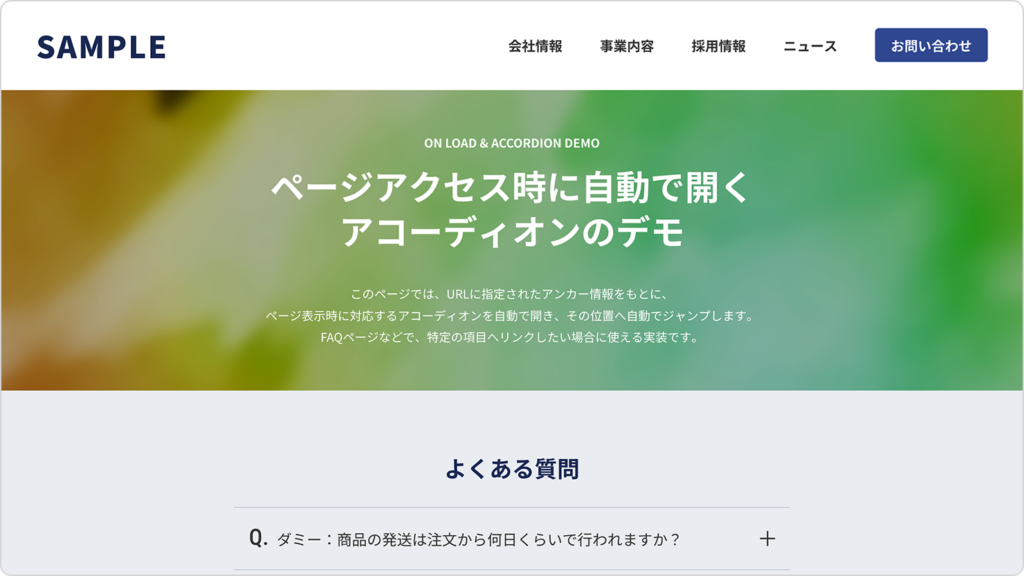
商品の発送に関するQ&Aを開いた状態で、デモページを表示
支払い方法の変更に関するQ&Aを開いた状態で、デモページを表示
アカウント統合に関するQ&Aを開いた状態で、デモページを表示
いずれのリンクでも、URLのアンカー(#)に対応した項目が、ページ表示時に自動で開いた状態になります。スクロールは制御しておらず、アンカー(#)によるブラウザのデフォルト挙動を利用しています。
まずは、今回のデモで使用しているコード全体を確認します。各コードにはポイントとなる部分にコメントを入れているので、処理の流れを意識しながら見てみてください。
HTMLでは、各アコーディオン項目にidを付け、アンカー(#)で直接指定できるようにしています。初期表示の制御に関係するのは、このidの指定部分です。
<!-- FAQ本体エリア -->
<section class="faq-section">
  <h2 class="faq-heading">よくある質問</h2>
  <!-- 質問と回答のリスト -->
  <ul class="faq-accordion">
    <!--
      各<li>が1つの質問・回答ブロック
      アンカー(#)で直接指定できるように、各アコーディオン項目に id を付与している
      ※ 初期表示の制御に関係するポイント
    -->
    <li id="shipping">
      <!-- 質問部分(クリックで開閉) -->
      <div class="faq-accordion-q">
        <button type="button">
          <span class="faq-accordion-q-prefix">Q.</span>
          <span class="faq-accordion-q-content">ダミー:商品の発送は注文から何日くらいで行われますか?</span>
          <span class="faq-accordion-q-icon"></span>
        </button>
      </div>

      <!-- 回答部分(開閉対象) -->
      <div class="faq-accordion-a">
        <div class="faq-accordion-a-inner">
          <div class="faq-accordion-a-prefix">A.</div>
          <div class="faq-accordion-a-content"><!-- 回答内容(省略) --></div>
        </div>
      </div>
    </li>

    <!-- 初期表示制御用の id -->
    <li id="payment">
      <div class="faq-accordion-q">
        <button type="button">
          <span class="faq-accordion-q-prefix">Q.</span>
          <span class="faq-accordion-q-content">ダミー:支払い方法を途中で変更したい場合、どの画面から手続きをすればよいですか?</span>
          <span class="faq-accordion-q-icon"></span>
        </button>
      </div>
      <div class="faq-accordion-a">
        <div class="faq-accordion-a-inner">
          <div class="faq-accordion-a-prefix">A.</div>
          <div class="faq-accordion-a-content"><!-- 回答内容(省略) --></div>
        </div>
      </div>
    </li>

    <!-- 初期表示制御用の id -->
    <li id="account">
      <div class="faq-accordion-q">
        <button type="button">
          <span class="faq-accordion-q-prefix">Q.</span>
          <span class="faq-accordion-q-content">ダミー:複数のアカウントを1つに統合することは可能ですか?</span>
          <span class="faq-accordion-q-icon"></span>
        </button>
      </div>
      <div class="faq-accordion-a">
        <div class="faq-accordion-a-inner">
          <div class="faq-accordion-a-prefix">A.</div>
          <div class="faq-accordion-a-content"><!-- 回答内容(省略) --></div>
        </div>
      </div>
    </li>
  </ul>
</section>
CSSでは、アコーディオンの開閉に関わるスタイルと、開いた状態を示すためのクラス指定を行っています。is-openクラスが付与されると、アイコンが「+」から「−」に切り替わるようになっています。
/* ================================
  FAQセクション見出し
  ================================ */

.faq-heading {
  color: #192753;
  font-weight: 700;
  line-height: 1.5;
  text-align: center;
}

@media (min-width: 768px) {
  .faq-heading {
    margin-bottom: 30px;
    font-size: 30px;
  }
}

@media (max-width: 767px) {
  .faq-heading {
    margin-bottom: 25px;
    font-size: 24px;
  }
}

/* ================================
  FAQアコーディオン(Q&A部分)
  ================================ */

/* 質問リスト全体 */
.faq-accordion {
  list-style: none;
  border-top: 1px solid rgba(25, 39, 83, 0.2);
}

/* Q. の表示(左側固定配置) */
.faq-accordion-q-prefix {
  display: block;
  position: absolute;
  font-family: "Roboto", sans-serif;
  font-weight: 500;
  font-variation-settings: "wdth" 75;
  line-height: 1;
}

@media (min-width: 768px) {
  .faq-accordion-q-prefix {
    left: 20px;
    top: 24px;
    font-size: 30px;
  }
}

@media (max-width: 767px) {
  .faq-accordion-q-prefix {
    left: 10px;
    top: 20px;
    font-size: 24px;
  }
}

/* 質問テキスト */
.faq-accordion-q-content {
  display: block;
  font-weight: 400;
  line-height: 1.6;
}

@media (min-width: 768px) {
  .faq-accordion-q-content {
    font-size: 20px;
  }
}

@media (max-width: 767px) {
  .faq-accordion-q-content {
    font-size: 16px;
  }
}

/* 開閉アイコン(+/−) */
.faq-accordion-q-icon {
  display: block;
  position: absolute;
  top: 50%;
  transform: translateY(-50%);
}

@media (min-width: 768px) {
  .faq-accordion-q-icon {
    right: 20px;
    width: 20px;
    height: 20px;
  }
}

@media (max-width: 767px) {
  .faq-accordion-q-icon {
    right: 10px;
    width: 16px;
    height: 16px;
  }
}

.faq-accordion-q-icon::before,
.faq-accordion-q-icon::after {
  content: "";
  display: block;
  position: absolute;
  left: 0;
  width: 100%;
  height: 2px;
  background: #333;
}

@media (min-width: 768px) {
  .faq-accordion-q-icon::before,
  .faq-accordion-q-icon::after {
    top: 9px;
  }
}

@media (max-width: 767px) {
  .faq-accordion-q-icon::before,
  .faq-accordion-q-icon::after {
    top: 7px;
  }
}

.faq-accordion-q-icon::after {
  transform: rotate(90deg);
  transition: transform 400ms;
}

/* 質問ボタン本体 */
.faq-accordion-q button {
  display: block;
  position: relative;
  width: 100%;
  box-sizing: border-box;
  border: none;
  background: none;
  color: inherit;
  font: inherit;
  text-align: left;
  appearance: none;
  cursor: pointer;
  transition: opacity 400ms;
}

@media (min-width: 768px) {
  .faq-accordion-q button {
    padding: 25px 60px 25px 57px;
  }
}

@media (max-width: 767px) {
  .faq-accordion-q button {
    padding: 20px 36px 20px 41px;
  }
}

@media (min-width: 768px) {
  .faq-accordion-q button:hover,
  .faq-accordion-q button:active {
    opacity: 0.5;
  }
}

/* 回答部分:非表示が初期状態 */
.faq-accordion-a {
  display: none;
  overflow: hidden; /* 開閉アニメ用 */
}

/* 回答内の余白調整(Q.との位置関係を保つ) */
.faq-accordion-a-inner {
  position: relative;
}

@media (min-width: 768px) {
  .faq-accordion-a-inner {
    padding: 5px 0 30px 57px;
  }
}

@media (max-width: 767px) {
  .faq-accordion-a-inner {
    padding: 5px 0 25px 41px;
  }
}

/* A. の表示(左側固定配置) */
.faq-accordion-a-prefix {
  position: absolute;
  font-family: "Roboto", sans-serif;
  font-weight: 500;
  font-variation-settings: "wdth" 75;
  line-height: 1;
}

@media (min-width: 768px) {
  .faq-accordion-a-prefix {
    left: 20px;
    top: 1px;
    font-size: 30px;
  }
}

@media (max-width: 767px) {
  .faq-accordion-a-prefix {
    left: 10px;
    top: 5px;
    font-size: 24px;
  }
}

/* 各項目の区切り線 */
.faq-accordion > li {
  border-bottom: 1px solid rgba(25, 39, 83, 0.2);
}

/* 開いた状態でアイコンを−に変化 */
.faq-accordion > li.is-open .faq-accordion-q-icon::after {
  transform: rotate(0deg);
}

/* ==============================
  その他の装飾は本題外のため省略
============================== */
JavaScriptでは、クリックによるアコーディオンの開閉処理に加えて、ページアクセス時にアンカー(#)を判定し、該当項目を開いた状態にする処理を実装しています。スクロールの制御は行わず、アンカーによる移動はブラウザの標準挙動に任せています。
/* =======================================
  FAQアコーディオン(Qクリックで開閉)
  ======================================= */

document.querySelectorAll('.faq-accordion').forEach((accordion) => {
  // アニメーション関連の設定値
  const props = {
    isAnimating: false, // 開閉アニメーション中の多重操作(連打・別項目クリックなど)を防ぐフラグ
    slideDuration: 400,
    slideEasing: 'cubic-bezier(0.215, 0.61, 0.355, 1)', // CSS的なイージング
  };

  /**
   * 回答を開くアニメーション
   */
  function answerShow(li) {
    props.isAnimating = true;
    li.classList.add('is-open');

    const answer = li.querySelector('.faq-accordion-a');
    answer.style.display = 'block'; // 高さ計測のため一時的に表示
    const startHeight = 0;
    const endHeight = answer.scrollHeight; // コンテンツ本来の高さ

    // 高さを0→コンテンツ高さまでアニメーション
    answer.animate([
      { height: `${startHeight}px` },
      { height: `${endHeight}px` }
    ], {
      duration: props.slideDuration,
      easing: props.slideEasing
    }).onfinish = () => {
      answer.style.height = ''; // 高さをautoに戻す
      props.isAnimating = false;
    };
  }

  /**
   * 回答を閉じるアニメーション
   */
  function answerHide(li) {
    props.isAnimating = true;
    li.classList.remove('is-open');

    const answer = li.querySelector('.faq-accordion-a');

    const startHeight = answer.scrollHeight;
    const endHeight = 0;

    // 高さをコンテンツ高さ→0にアニメーション
    answer.animate([
      { height: `${startHeight}px` },
      { height: `${endHeight}px` }
    ], {
      duration: props.slideDuration,
      easing: props.slideEasing
    }).onfinish = () => {
      answer.style.display = ''; // display:none に戻る
      answer.style.height = '';
      props.isAnimating = false;
    };
  }

  // 各質問ボタンに開閉イベントを設定
  accordion.querySelectorAll('li').forEach((li) => {
    li.querySelector('.faq-accordion-q button').addEventListener('click', () => {
      if (!props.isAnimating) { // アニメ中は操作無効
        if (!li.classList.contains('is-open')) {
          answerShow(li); // 閉じている → 開く
        } else {
          answerHide(li); // 開いている → 閉じる
        }
      }
    });
  });
});

/* =======================================
  初期表示時の処理(アンカー指定で開いた状態にする)
  ======================================= */
document.addEventListener("DOMContentLoaded", () => {
  // URLの「#」以降(アンカー名)を取得
  const hash = location.hash.slice(1);

  // アンカー指定がない場合は何もしない
  if (!hash) return;

  // アンカー名と同じ id を持つFAQ項目(li)を取得
  const targetLi = document.getElementById(hash);

  // 対応する要素が存在しない場合は処理を中断
  if (!targetLi) return;

  // 対象のFAQ項目の+アイコンを−表示に切り替える
  targetLi.classList.add('is-open');

  // 回答部分を即時表示させる
  const answer = targetLi.querySelector('.faq-accordion-a');
  answer.style.display = 'block';
});
ここでは、今回追加した「初期表示時の処理」を中心に、実装のポイントを解説します。
初期表示時の処理は、アンカー(#)をもとに対象のアコーディオンを特定し、開いた状態にするだけのシンプルな仕組みです。
location.hashから#を取り除いてidと一致させるconst hash = location.hash.slice(1);
if (!hash) return;
location.hashは#shippingのように#を含んだ文字列で取得されます。一方、getElementById()に渡すのはshippingのように#を除いたid名なので、slice(1)で先頭1文字を削っています。
また、アンカー指定がない場合は何もする必要がないので、早めにreturnして処理を終了します。
idが一致するliを取得するconst targetLi = document.getElementById(hash);
if (!targetLi) return;
HTML側では各FAQ項目にidを付けています。
<li id="shipping">...</li>
<li id="payment">...</li>
<li id="account">...</li>
そのため、URLが.../#paymentならpaymentのliが取得できます。もし存在しないアンカー(例:#foo)でアクセスされた場合に備えて、見つからなければ処理を中断しています。
is-openを付けて「開いている状態」にする(+→−)targetLi.classList.add('is-open');
この処理では、対象のFAQ項目にis-openクラスを付与しています。CSS側では、このクラスが付くことで、アイコンが「+」から「−」に切り替わります。
.faq-accordion > li.is-open .faq-accordion-q-icon::after {
  transform: rotate(0deg);
}
また、クリック時の開閉判定でもis-openを使っているため、初期表示でもis-openを付けておくことで状態がズレないようにしています。
display: block;にして中身を表示するconst answer = targetLi.querySelector('.faq-accordion-a');
answer.style.display = 'block';
CSSでは、回答部分が初期状態で非表示になっています。
.faq-accordion-a {
  display: none;
}
初期表示時は、開閉アニメーションは行わず、display: block;を指定して、回答をそのまま表示しています。
なお、スクロール位置の制御は行っていません。アンカー(#)を指定したときに目的の位置まで移動するのは、ブラウザの標準挙動です。
アンカー移動をスムーススクロールにしたいだけであれば、JavaScriptを使わずに、CSSだけで対応することもできます。
html {
  scroll-behavior: smooth;
}
このように指定しておくと、アンカー(#)を指定したときの移動が、自動的にスムーススクロールになります。今回のように、スクロール処理をブラウザの標準挙動に任せている構成であれば、最小限の指定で簡単に導入できる方法です。
ただし、この方法にはいくつか制限があります。
より細かな制御が必要な場合は、JavaScriptでスクロール処理を実装する方法もありますが、このあたりは別の記事で紹介予定です。
本記事では、ページにアクセスした時点で、指定したアコーディオンを開いた状態にする方法を紹介しました。
スクロールはアンカー(#)によるブラウザの標準挙動に任せ、JavaScriptでは初期表示の状態制御だけを行っています。
まずは最小構成で実装し、必要に応じて制御を追加していく考え方の参考になれば幸いです。
押していただけると励みになります!