厳選3選!Web制作を効率化するVS Code拡張機能を現役エンジニアが深掘り解説
みなと
フロントエンドクリップ


Figma MCPサーバーって最近よく聞くけど、正直まだよく分かってない…
この記事では、CursorからFigma MCPサーバーを接続し、実際に使える状態にするところまでを解説します。
Figma MCPサーバーやCursorについて調べていると、公式ドキュメントや断片的な解説は見つかるものの、「結局どんな手順で設定すればいいのか」が分かりづらいと感じることはないでしょうか。
本記事は、そうした方向けに、Figma MCPサーバーをCursorから使い始めるまでの準備を、順を追って説明する前編(準備編)です。
このシリーズは、前編・後編の2本構成になっています。
本記事では、Figmaはすでに使っている前提で進めますが、Cursorについてはインストールから簡単に触れます。Figma MCPサーバーを使うために必要な設定を丁寧に説明していくので、初めてCursorを触る方でも問題ありません。
それではまず、Figma MCPサーバーとは何かから見ていきましょう。
環境構築ができていて、コード生成の挙動を知りたい方は、後編の検証編からどうぞ。
Figma MCPサーバーは、Figmaのデザイン情報をAIツールに渡すための仕組みです。もう少し噛み砕くと、「Figmaの中にある情報を、CursorなどのAIクライアントが使える形で提供する役割」を担っています。
CursorのようなAIエディタは、そのままではFigmaのデザインデータを読むことができません。たとえば、
といった情報は、Figmaの内部にしか存在しないからです。
そこで登場するのが、Figma MCPサーバーです。
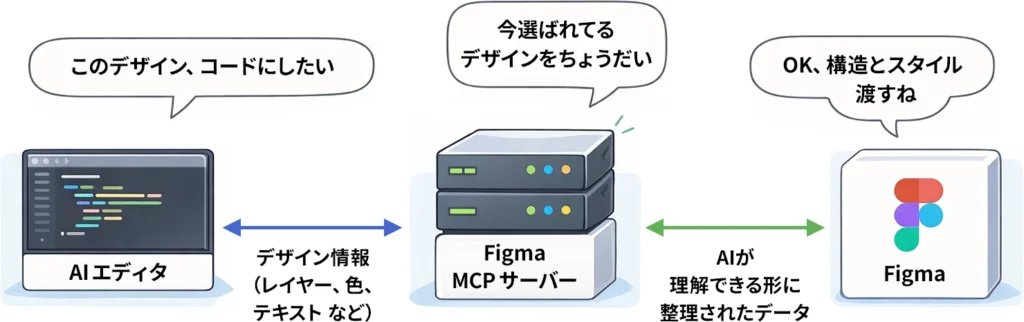
Figma MCPサーバーは、
という橋渡し役をしています。

その情報を元に、コードをどう生成するかを判断しているのは、Figma MCPサーバーではなく、Cursor側のAIです。
MCP(Model Context Protocol)は、AIと外部ツールのあいだで使われる「通訳のルール」のようなものです。
AIは、そのままではFigmaやデータベースの中身を直接理解できません。そこでMCPというルールを使って、
をあらかじめ決めておくことで、AIが外部ツールの情報を正しく受け取れるようになります。
Figma MCPサーバーは、このMCPの仕組みを使って、現在選択されている要素や、その構造・スタイルといったデザイン情報をAIエディタに伝えています。
Figma MCPサーバーには、大きく分けて2つの種類があります。
デスクトップMCPサーバーは、Figmaデスクトップアプリに内蔵されており、ローカル環境でMCPサーバーを起動できるのが特徴です。特別なサーバー構築は不要で、アプリ上で有効にするだけで使えます。
一方、リモートMCPサーバーは、Figmaが提供するホストエンドポイントに接続する方式で、チーム運用を前提とした構成になります。
本記事では、設定がシンプルで、個人でもすぐに試せるデスクトップMCPサーバーを使って進めていきます。
Cursorは、AI機能を組み込んだコードエディタです。操作感はVS Codeに近く、普段からエディタを使っている方であれば、特別な説明がなくても直感的に扱えます。
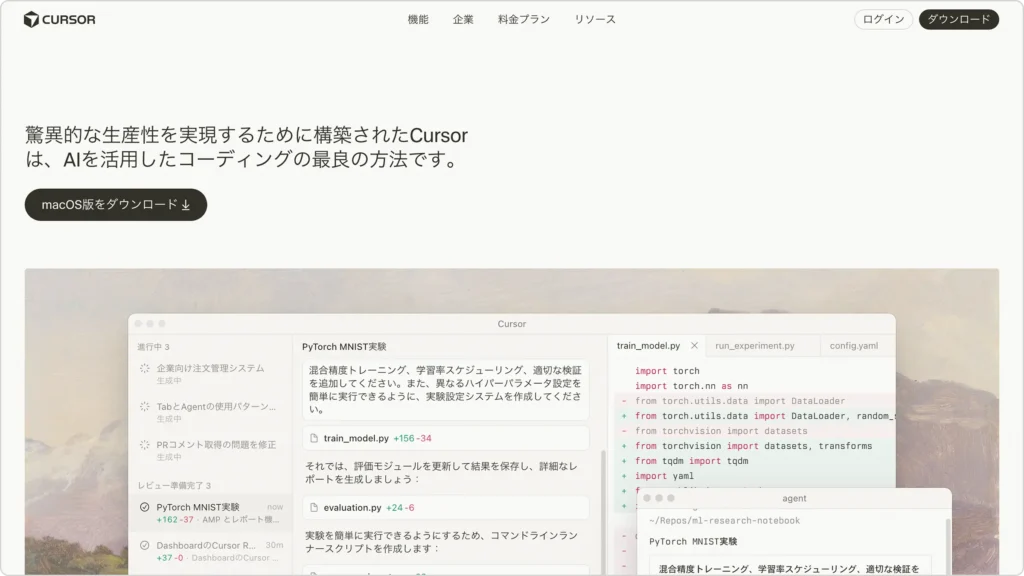
本記事では、CursorをFigma MCPサーバーと連携するためのAIエディタ(MCPクライアント)として扱います。Figma MCPサーバーを利用するには、MCPに対応したクライアント(エディタやアプリ)が必要です。
Cursorがこの用途に向いている理由として、次の点が挙げられます。
これらの特徴から、Cursorは「まずFigma MCPサーバーを試す」「同じ手順を再現する」といった目的に適したエディタと言えます。
なお、MCPに対応したクライアントはCursor以外にもあり、VS CodeやClaude Codeなどを利用することも可能です。本記事では、手順と検証条件を揃えるため、以降の説明はCursorを前提に進めます。
Cursorをまだ使っていない場合は、公式サイトからインストールしてください。インストール後、設定画面を開ける状態であれば十分です。このあと行うMCPサーバーの接続設定に進めます。
ここから先は、実際に手を動かして設定を進めていきます。その前に、事前に確認しておきたいポイントが2つあります。

どちらも難しいものではないので、「この条件を満たしているかどうか」だけ軽くチェックしておきましょう。
本記事では、ブラウザ版ではなく、Figmaデスクトップアプリを前提に進めます。デスクトップMCPサーバーはFigmaデスクトップアプリからのみ有効にできるためです。
あわせて、MCPサーバーは現在開いているFigmaファイルの情報を扱います。そのため、次の状態になっていれば問題ありません。
デスクトップMCPサーバーは、FigmaのDev Modeから有効にします。そのため、Dev Modeを利用できるプランである必要があります。
公式ドキュメントによると、有料プランの「Dev」または「フルシート」で利用可能とされています。無料プランでは利用できない点に注意してください。
画面下部のバーからDev Modeに切り替えられる状態であれば、この条件は満たしています。
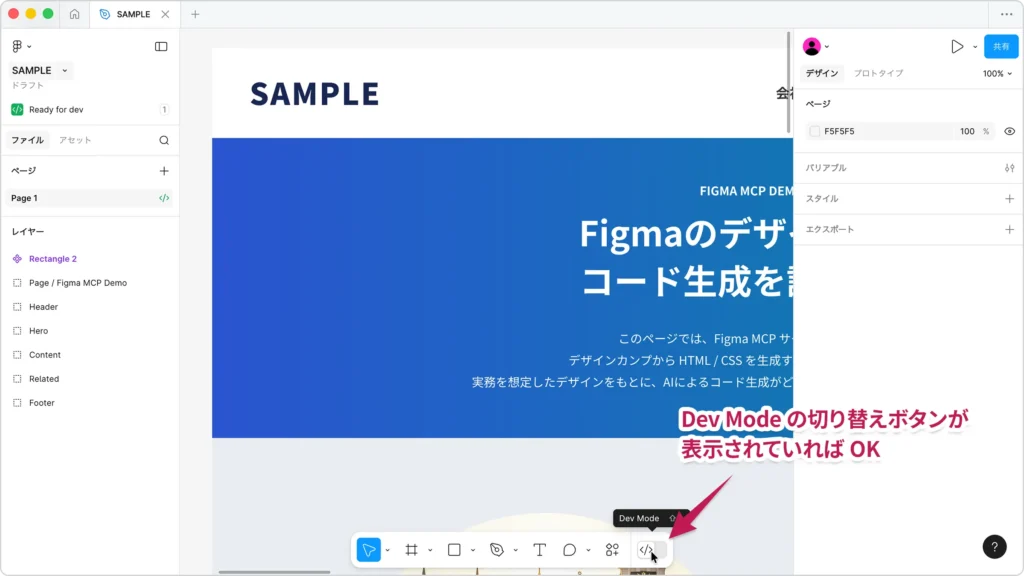
ここからは、Figmaデスクトップアプリ上でデスクトップMCPサーバーを有効にする手順を見ていきます。
操作自体はそれほど難しくありません。Figmaの画面を開いた状態で、一つずつ確認していきましょう。
まずは、Figmaデスクトップアプリを起動し、MCPサーバーを使いたいデザインファイルを開きます。
ファイルを開いたら、画面下部のバーからDev Modeに切り替えてください。バーの右側にある切り替えボタンをクリックすると、画面右側にインスペクト関連の情報が表示されます。
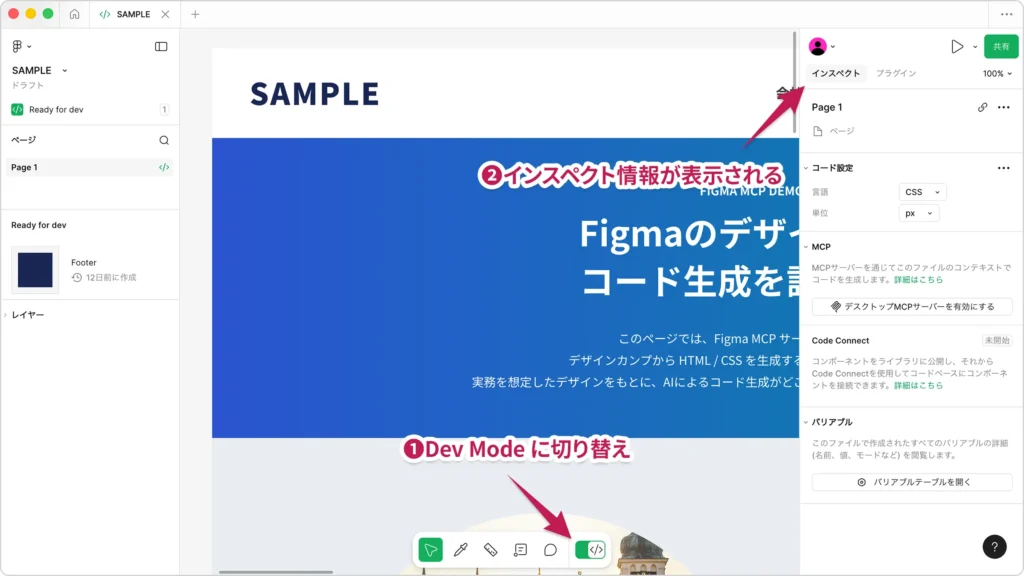
画面右側のインスペクトパネル内に、「MCP」というセクションが表示されているはずです。その中にある「デスクトップMCPサーバーを有効にする」というボタンをクリックしてください。
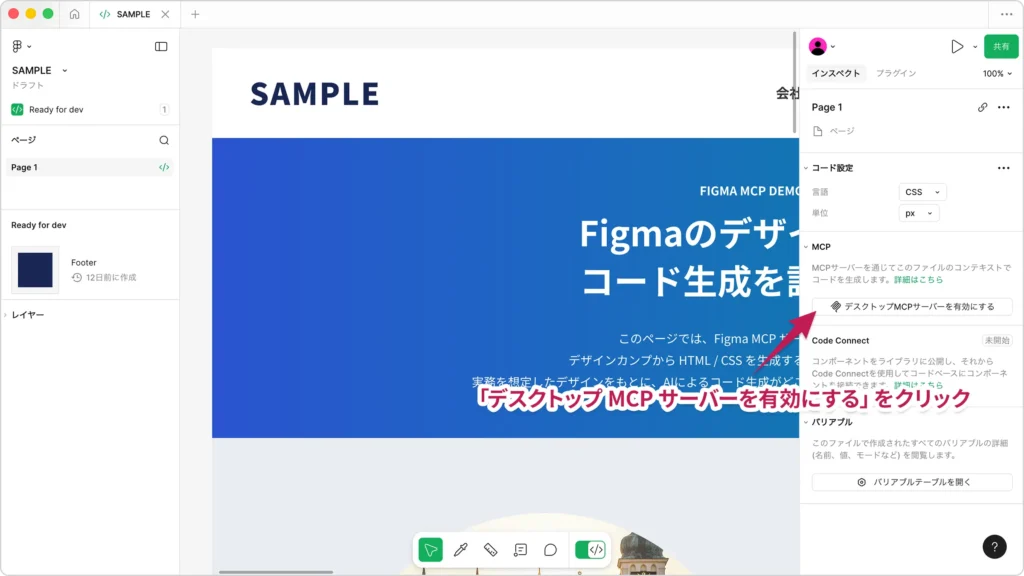
クリックすると、サーバーが実行中であることを示すメッセージが表示されます。この時点で、Figmaデスクトップアプリ内でMCPサーバーがローカルで起動している状態になります。
デスクトップMCPサーバーが有効になると、サーバーが動作しているローカルURLが表示されます。デスクトップMCPサーバーは、以下のURLで動作します。
http://127.0.0.1:3845/mcpこのURLは、次のセクションでCursor側の設定に使用します。
Figma側でデスクトップMCPサーバーを有効にできたら、次はCursorからそのMCPサーバーに接続する設定を行います。ここでやることは、「Cursorに、FigmaのMCPサーバーのURLを教える」だけです。
まず、Cursorを起動します。画面右上にある歯車アイコンをクリックして、Cursor Settingsを開いてください。設定画面が開いたら、左側メニューにある「Tools & MCP」を選択してください。
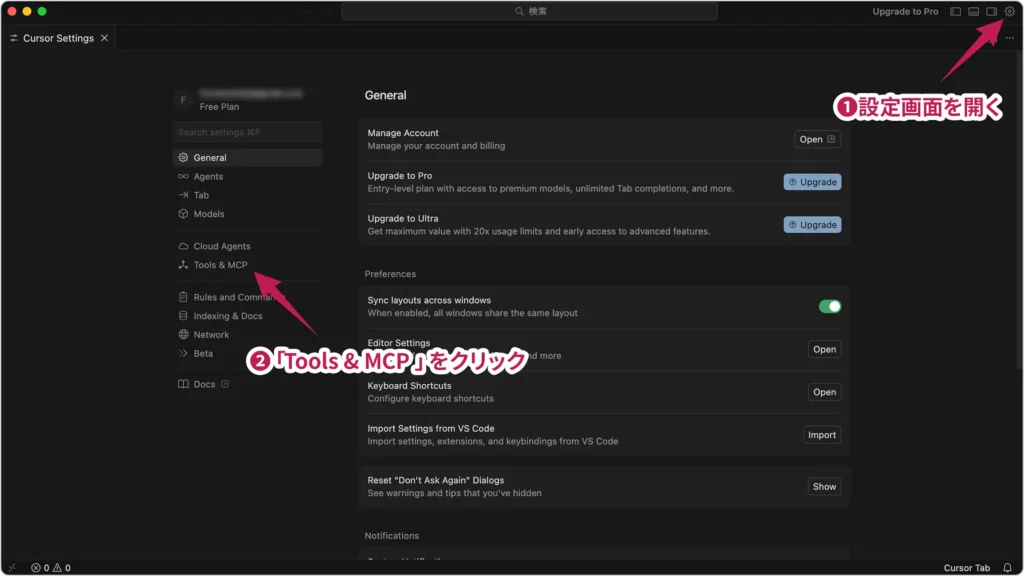
「Tools & MCP」画面では、Cursorに外部のMCPサーバーを登録できます。「Add Custom MCP」をクリックすると、新しいMCPサーバーを登録するための入力欄が表示されます。
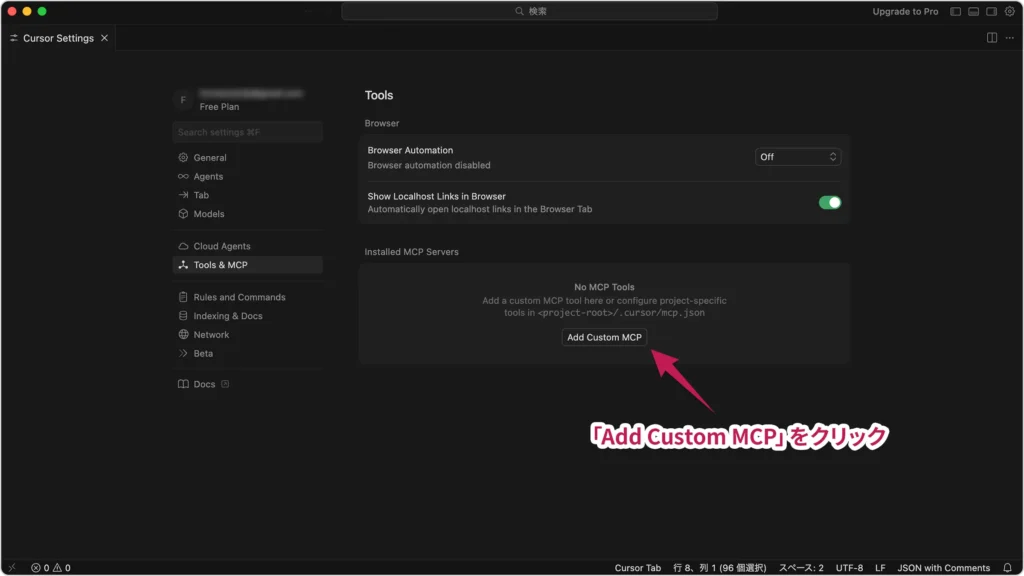
表示された入力欄に、FigmaデスクトップMCPサーバーの情報を入力します。下記の内容を追加してください。
{
  "mcpServers": {
    "figma-desktop": {
      "url": "http://127.0.0.1:3845/mcp"
    }
  }
}
figma-desktopは任意の名前です。後でCursorからコマンドを実行する際に使用されます。http://127.0.0.1:3845/mcpを指定します。入力できたら、そのまま保存してください。
設定を保存して戻ると、追加したMCPサーバーが一覧に表示されます。Figma MCPサーバーの左側にあるアイコンが緑色になっていれば、接続は完了です。
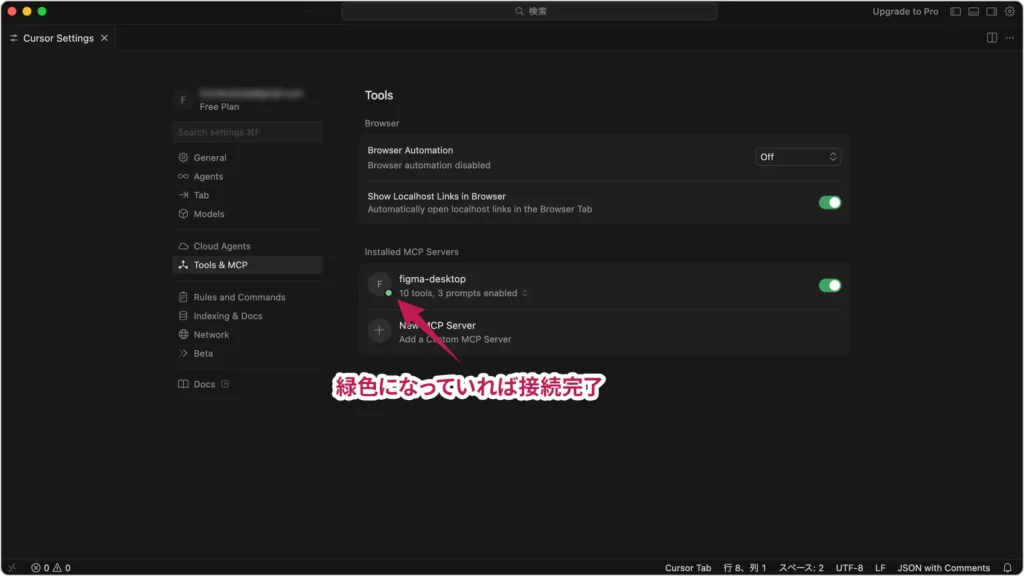
追加したMCPサーバーの欄には、「10 tools, 3 prompts enabled」という表記が表示されます。ここをクリックすると、toolsとpromptsの一覧を確認できます。
get_code_for_selectionも、そのひとつです。ここまでの設定が正しくできていれば、CursorからFigma MCPサーバーを呼び出せる状態になっています。この章では、Figma MCPサーバーが正しく動作するかどうかの確認を行います。
Figma MCPサーバーでは、Figmaのデザイン情報をAIクライアントに渡す方法として、セレクションベースとリンクベースの2つがあります。
セレクションベースは、Figmaデスクトップアプリ上で選択しているフレームやレイヤーを、そのまま対象として扱う方法です。現在の選択内容を起点にデザイン情報が取得されるため、「いま選んでいるものが対象になる」という関係が分かりやすく、操作しながら挙動を確認しやすいのが特徴です。
リンクベースは、FigmaのフレームやレイヤーへのURLを使って対象を指定する方法です。URLに含まれるノードIDをもとにデザイン情報が取得されるため、選択状態に依存せず、対象を明示できる点が特徴です。
本記事(前編・後編)では、セレクションベースの使い方を前提に説明を進めます。以降の手順では、Figma上で対象の要素を選択した状態で操作してください。
Figmaデスクトップアプリで検証用のデザインファイルを開き、フレームやセクションなど、ある程度まとまりのある要素を選択してください。
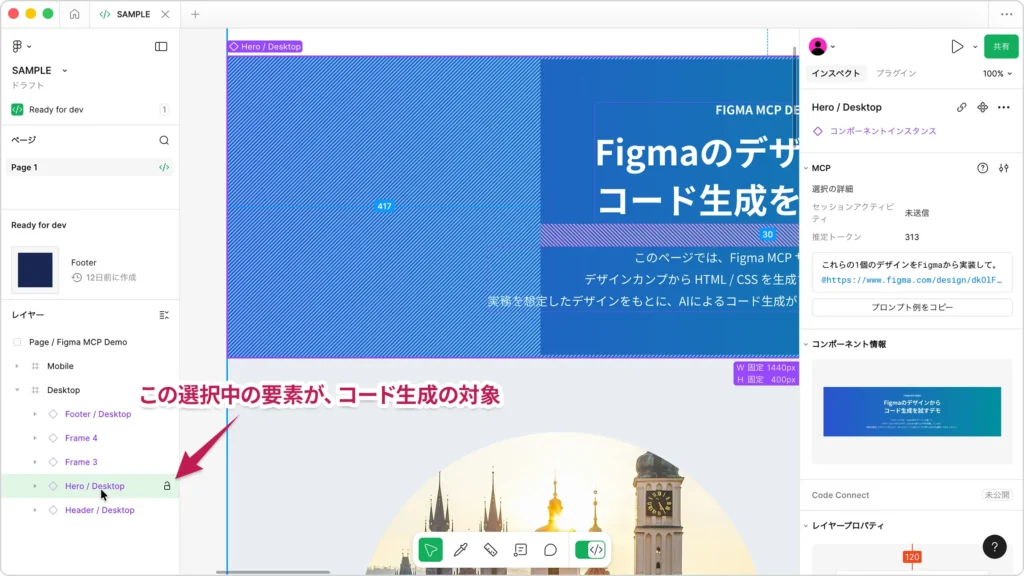
この章では、選択した要素が正しくMCPサーバーに渡るかどうかを確認するのが目的なので、「この範囲をコード化するとどうなるか」を試してみたい要素を選んでおけば問題ありません。
Cursorでは、AIへの指示はチャット(New Chat)から行います。以下のいずれかの方法で表示してください。
ショートカットを使う場合は、以下でも開けます。
⌘ + LCtrl + Lチャットが開いたら、入力欄にカーソルを置いてみてください。チャットの入力欄にスラッシュ(/)を入力すると、先ほど登録したMCPサーバー名(figma-desktop)が頭についた状態で、そのMCPサーバーに用意されているprompts(get_code_for_selectionなど)が候補として表示されます。
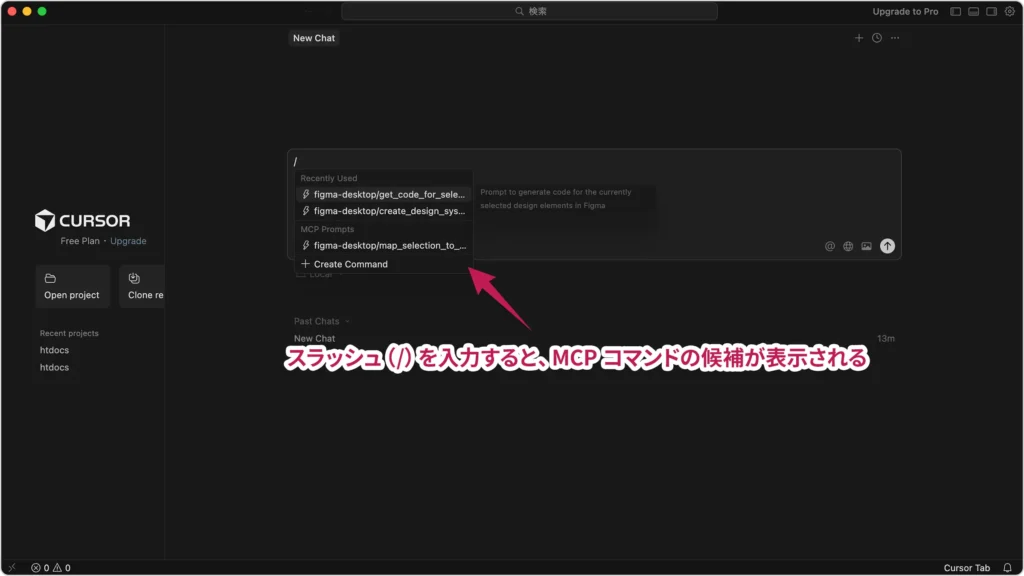
このように、Figma MCPサーバーを接続しておくことで、Cursorのチャット上からFigmaの情報を使った操作をコマンドとして実行できるようになります。
次に、Cursorのチャット入力欄で以下のコマンドを実行してください。
/figma-desktop/get_code_for_selection
HTMLとCSSを生成してください。get_code_for_selectionは、現在Figmaで選択している要素をもとに、デザイン情報を取得するためのコマンドです。このコマンドを実行することで、Figma MCPサーバーから選択中のデザイン情報がCursorに渡されます。
その後に続けて書いている文章は、どのような方針でコードを生成したいかを伝えるためのプロンプトです。ここで指示を補足することで、出力されるコードの内容をある程度コントロールできます。
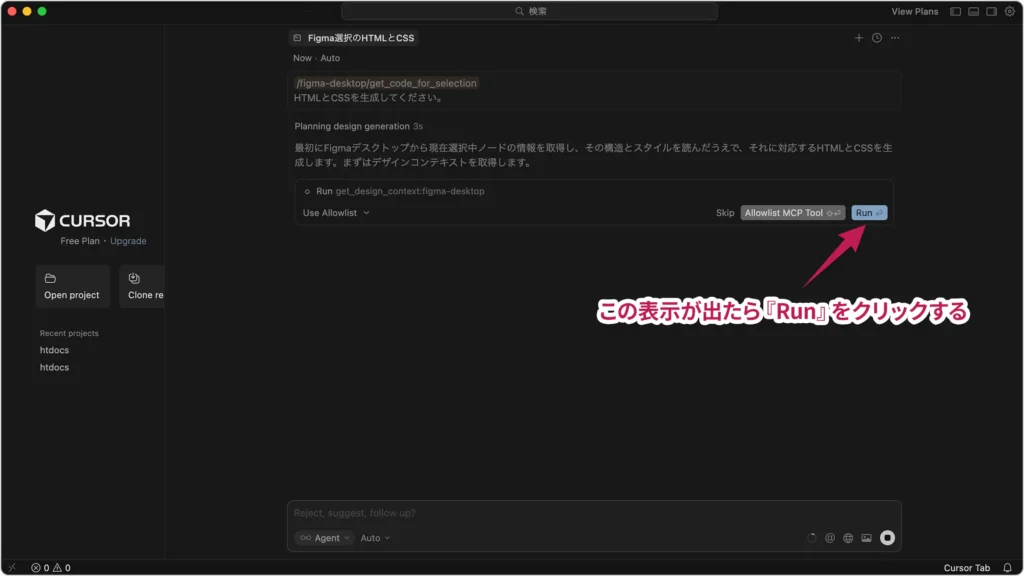
コマンドを実行すると、Cursor側で処理が始まります。画面には、AIが考えている様子を示すメッセージや、Figmaからデザイン情報を取得していることを示すログが表示されます。
また、処理の途中で、
「Run get_design_context:figma-desktop」
「Run get_screenshot:figma-desktop」
といった表示が出ることがあります。
これは、前の章で説明したtoolsが実行される際の確認表示です。Figmaの構造情報やスクリーンショットなどを取得するための内部処理を実行してよいかどうかを確認しています。表示された場合は、「Run」をクリックして処理を進めてください。
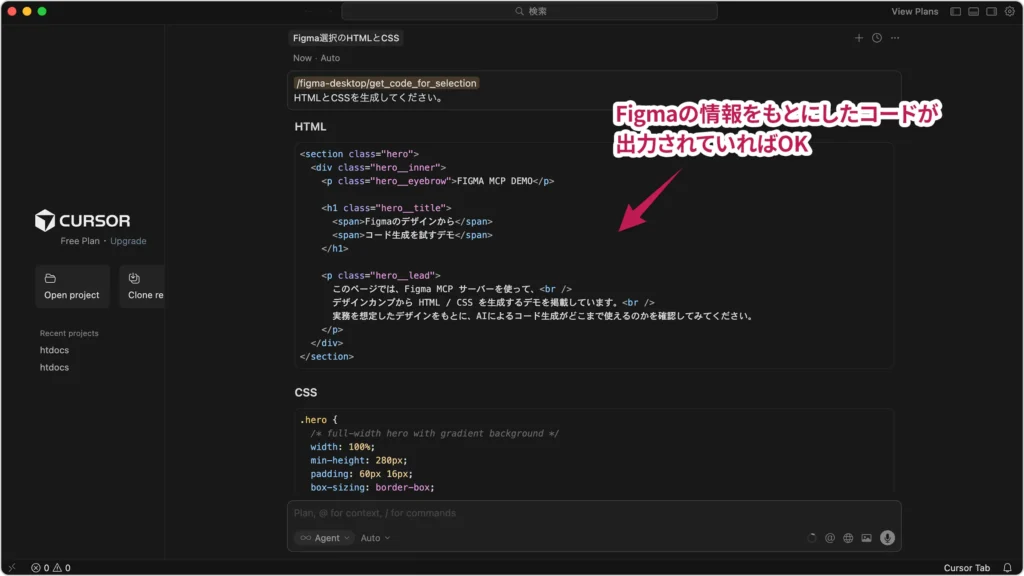
最終的に、Figmaの情報をもとにしたHTMLやCSSが出力されていれば、Figma MCPサーバーとの接続と動作は問題ありません。
この記事では、Figma MCPサーバーをCursorから使い始めるための準備として、デスクトップMCPサーバーの有効化から、実際にコマンドを実行して動作を確認するところまでを紹介しました。
ここまでの手順を終えていれば、Figma上で選択したデザインをもとに、CursorからMCP経由でデザイン情報を取得し、出力を生成できる状態になっています。
後編では、今回整えた同じ環境を使って、プロンプトの書き方を変えながら、どこまで意図したコードが生成できるのかを検証していきます。
押していただけると励みになります!