
厳選3選!Web制作を効率化するVS Code拡張機能を現役エンジニアが深掘り解説
みなと
フロントエンドクリップ



Claude Codeって最近よく聞くけど、実際どうやって使うの?
この記事では、Claude Codeのインストールから初期設定、さらにFigma MCPサーバーとの連携まで、順を追って解説します。
Claude Codeに関する情報を調べると、公式ドキュメントや断片的な解説は見つかるものの、「フロントエンドのコーディングに使うにはどう設定すればいいのか」が分かりづらいと感じることはないでしょうか。
本記事は、そうした方向けに、Claude Codeを実際に使い始めるまでの準備を、ひとつひとつ丁寧に説明する前編(準備編)です。
このシリーズは、前編・後編の2本構成になっています。
本記事では、Figmaはすでに使っている前提で進めます。Claude Codeについては、インストールから丁寧に説明していくので、初めて触る方でも問題ありません。
それではまず、Claude Codeとは何かから見ていきましょう。
Claude Code(クロードコード)は、Anthropic(アンソロピック)が開発したAIコーディング支援ツールです。通常の日本語や英語で指示を出すだけで、コードの生成・修正・ファイル操作などをまとめて行ってくれます。
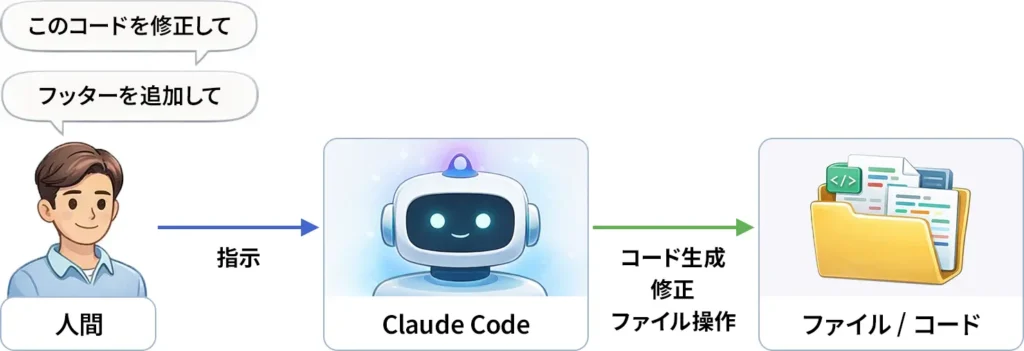
VS CodeなどのIDEやデスクトップアプリなど複数の環境で利用できますが、本記事ではターミナルから使う方法を解説します。
Web制作においては、以下のような用途に活用できます。

「AIがゼロからページを作った、すごい」という記事はよく見かけますが、Web制作の現場では既存ルールへの適応力の方が大事だったりしますよね。
後述するFigma MCPサーバーと組み合わせることで、FigmaのデザインカンプをAIが直接読み取り、HTML・CSS・JavaScriptをまとめて生成することも可能です。
Claude Codeを使うには、Claudeのアカウントが必要です。無料プランでは利用できないため、有料プランへの加入が必要です。
| 無料 | Pro | Max 5x | Max 20x | |
|---|---|---|---|---|
| Claude Code | × | ○ | ○ | ○ |
まずはProプランから始めるのが手軽です。使用量が増えてきたらMaxプランへの移行も検討してみてください。
インストールを始める前に、以下の条件を確認しておきましょう。
WindowsでClaude Codeを使うには、事前にGit for Windowsのインストールが必要です。Claude CodeがWindows上で内部的にGit Bashというコマンド実行環境を使って動作するためです。
Git for Windows公式サイトからインストーラーをダウンロードして実行してください。インストール中にいくつかの設定画面が表示されますが、すべてデフォルトのままNextを押し続けてインストールして問題ありません。
インストール後の操作はPowerShellから行うので、Git Bashを直接操作する必要はありません。
Claude Codeを使うには、ClaudeのアカウントとClaude ProまたはMaxプランへの加入が必要です。まだ準備できていない場合は、Claude公式サイトからアカウントを作成してください。
後半で行うFigma MCPサーバーとの連携には、Figmaアカウントが必要です。本記事で使うリモートMCPサーバーはすべてのプランで利用できるため、無料プランでも問題ありません。
環境が整ったら、インストールに進みましょう。お使いのOSに合わせて、以下のコマンドを実行してください。
PowerShellを開いて、以下のコマンドを実行してください。
irm https://claude.ai/install.ps1 | iexターミナルを開いて、以下のコマンドを実行してください。
curl -fsSL https://claude.ai/install.sh | bashインストールが完了したら、以下のコマンドでバージョンを確認します。
claude --versionバージョン番号が表示されればインストール成功です。
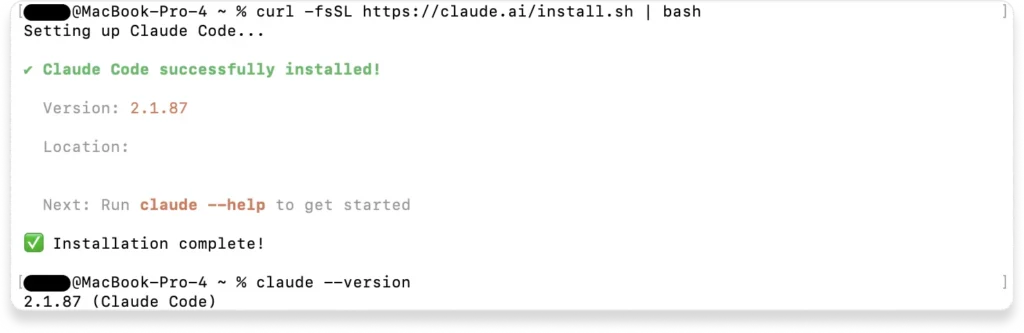
インストールは成功していても、claude コマンドが認識されない場合があります。インストール時のメッセージに以下のような表示が出ていた場合は、PATHを追加する必要があります。
インストール時に以下のような表示が出ていた場合は、
C:\Users\{ユーザー名}\.local\bin is not in your PATH.以下の手順でPATHを追加してください。
C:\Users\{ユーザー名}\.local\bin を入力する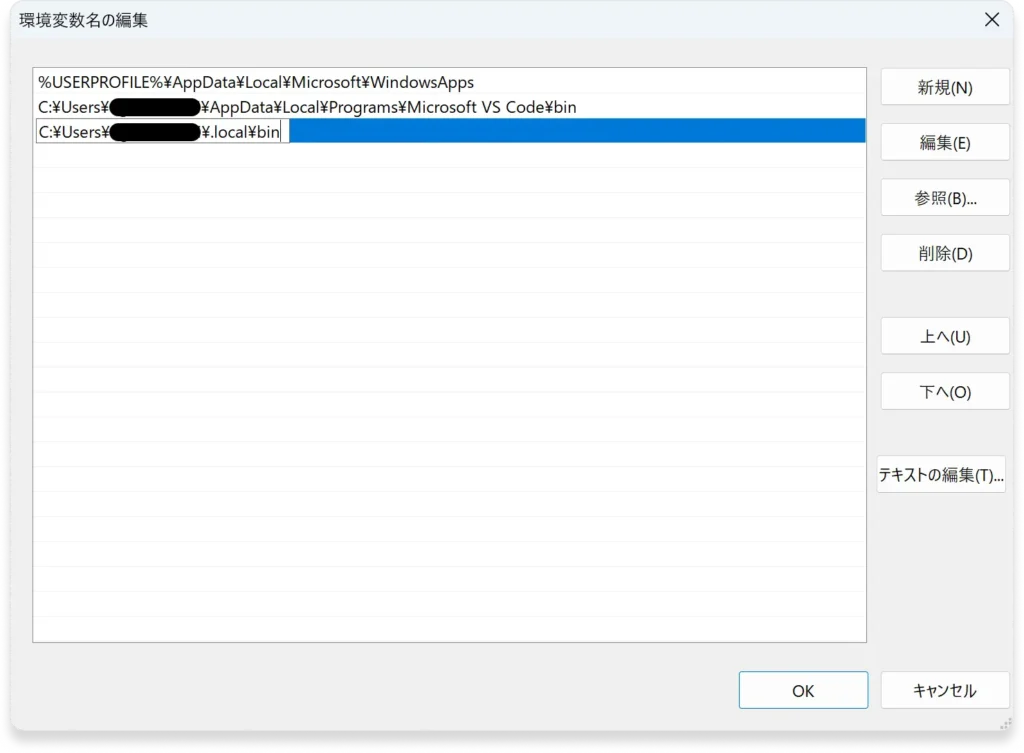
インストール時に以下のような表示が出ていた場合は、
Native installation exists but ~/.local/bin is not in your PATH. Run:
echo 'export PATH="$HOME/.local/bin:$PATH"' >> ~/.zshrc && source ~/.zshrc
Run: の後に続くコマンドをターミナルで実行してください。
echo 'export PATH="$HOME/.local/bin:$PATH"' >> ~/.zshrc && source ~/.zshrc実行後に claude --version を試してバージョン番号が表示されればOKです。
インストールが完了したら、ターミナルで作業するプロジェクトのディレクトリに移動し、Claude Codeを起動します。
cd /path/to/your/project
claude
起動するとウェルカム画面が表示されます。初回起動時はターミナルの表示テーマを選ぶ画面が出てきます。好みのものを選んでください。あとから /theme コマンドで変更することもできます。
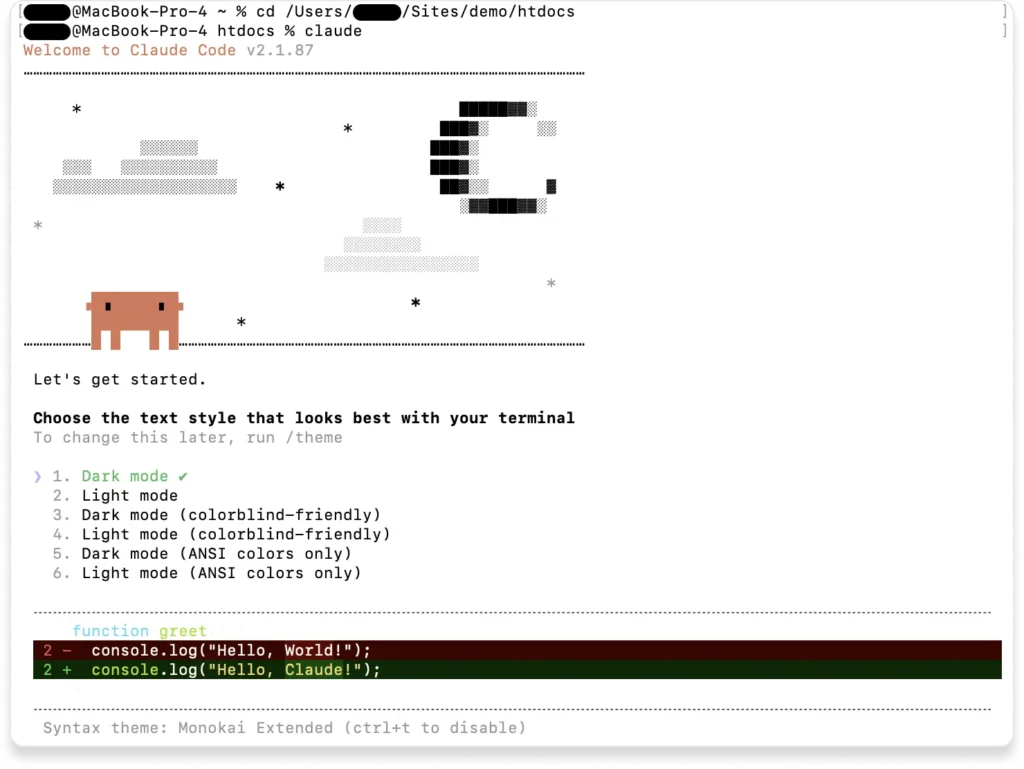
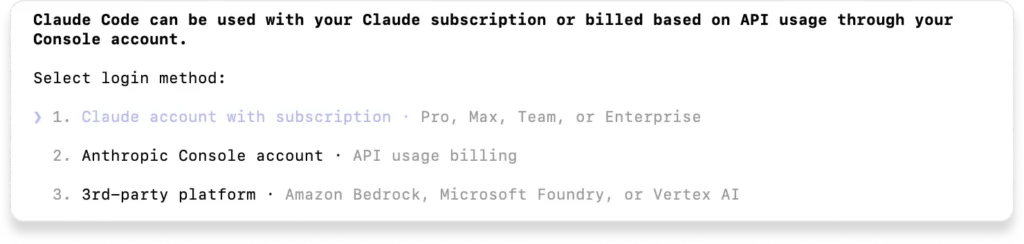
テーマを選ぶと、次にログイン方法を選ぶ画面が表示されます。Web制作でClaude Codeを使う場合は「1. Claude account with subscription」を選んでください。
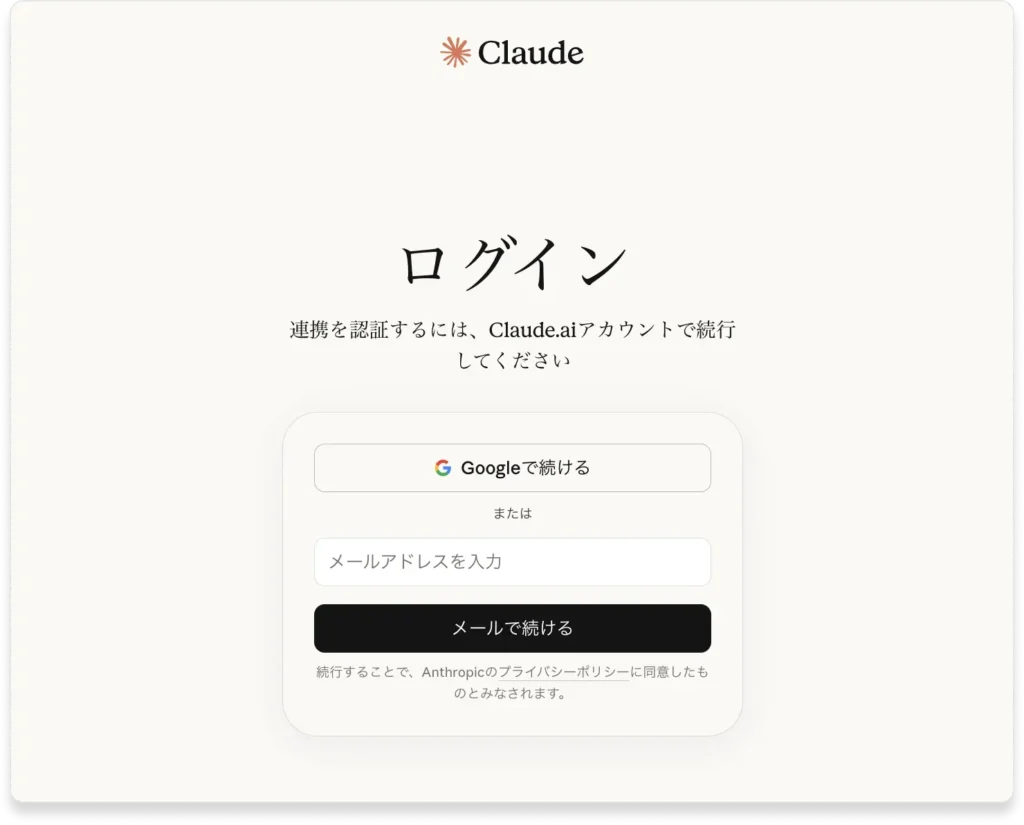
選択後、ブラウザが開いてClaude.aiのログイン画面が表示されます。GoogleアカウントまたはメールアドレスでClaude.aiにログインしてください。
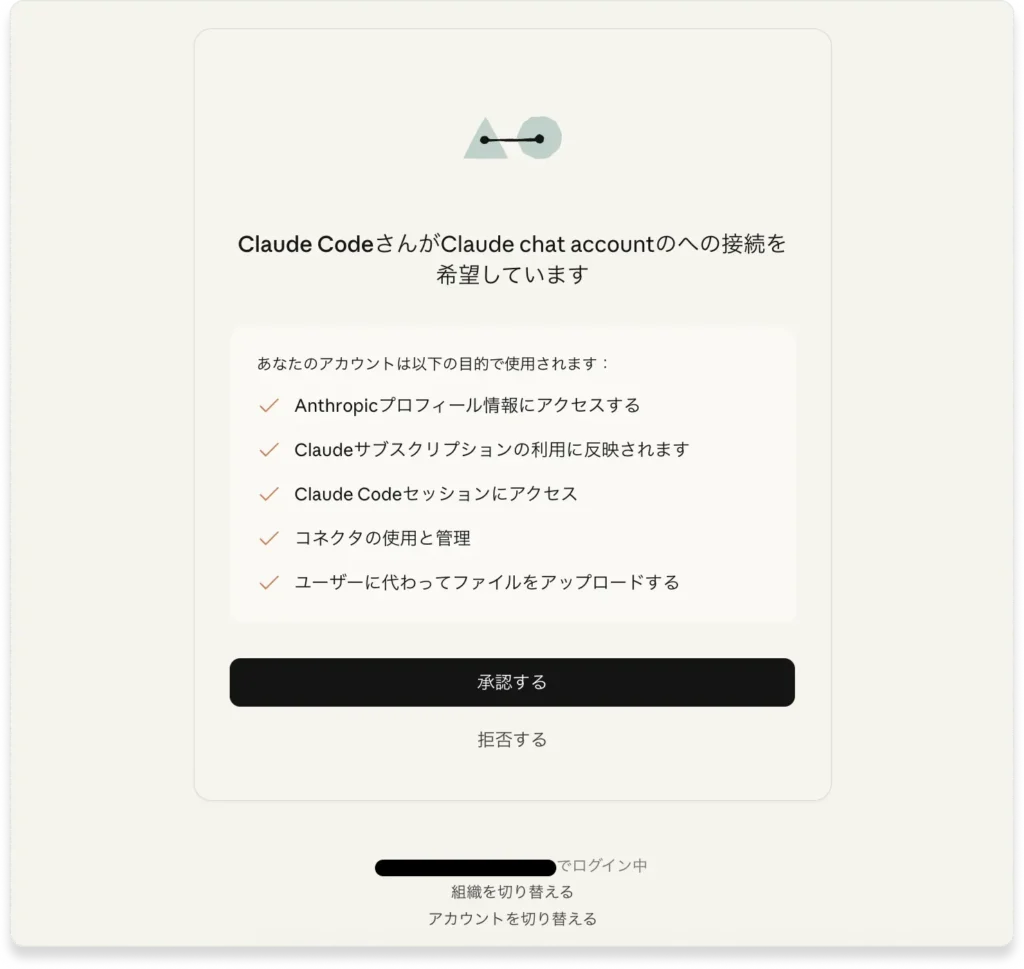
ログインすると「Claude CodeさんがClaude chat accountへの接続を希望しています」という確認画面が表示されます。「承認する」をクリックしてください。
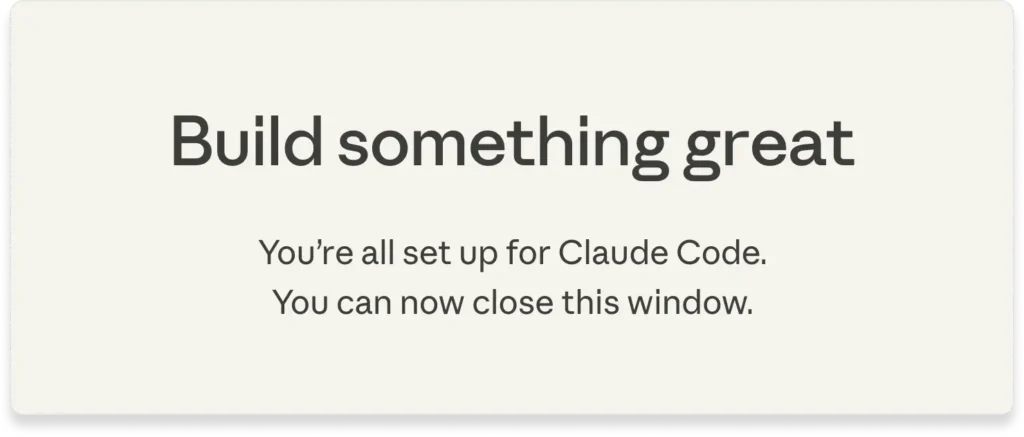
「Build something great」という画面が表示されたら認証完了です。ブラウザを閉じてターミナルに戻ってください。
ターミナルに戻ると「Login successful. Press Enter to continue…」と表示されているので、Enterを押して進んでください。
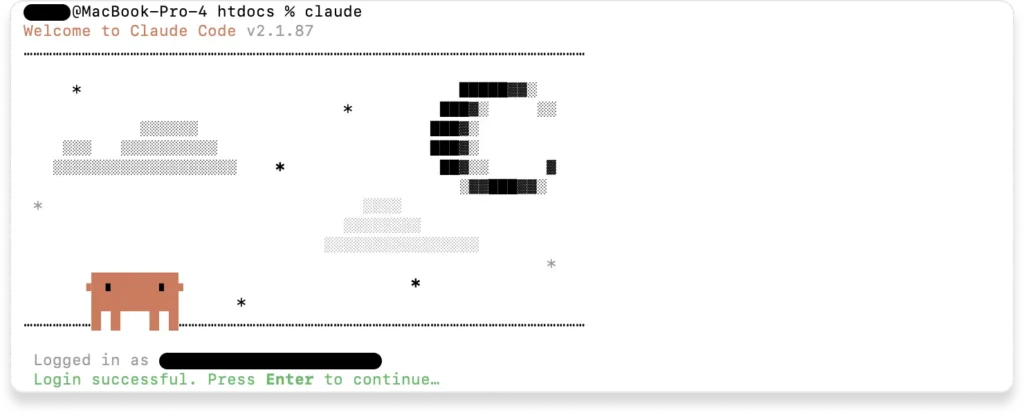
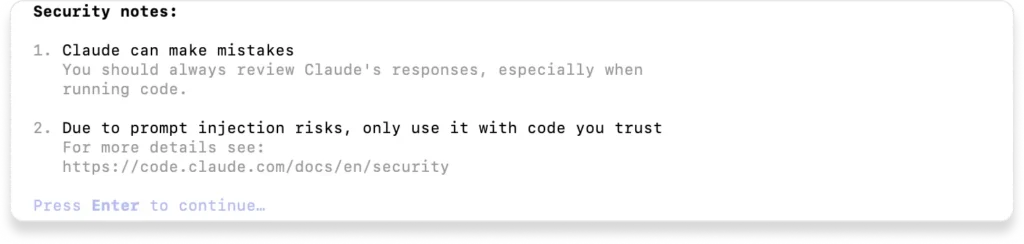
次に「Security notes」が表示されます。AIの応答には誤りがある場合があること、信頼できるコードにのみ使用することなどが書かれています。内容を確認したらEnterを押して進んでください。
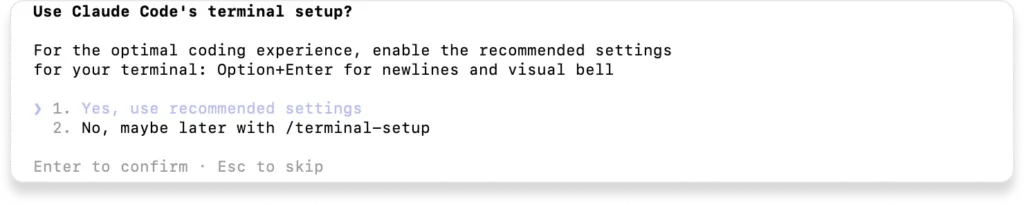
続いて「Use Claude Code’s terminal setup?」という画面が表示されます。「1. Yes, use recommended settings」を選ぶと、Option+Enterで改行できるなど、ターミナルの操作性が向上します。あとから /terminal-setup で変更することもできるので、ここは「1」を選んでおくのがおすすめです。
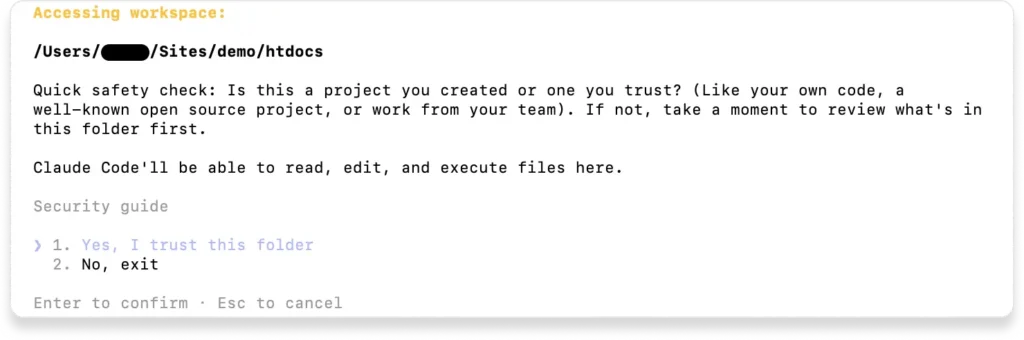
次に「このフォルダを信頼しますか?」という確認画面が表示されます。自分のプロジェクトであれば「1. Yes, I trust this folder」を選んでください。Claude Codeがそのフォルダ内のファイルを読み取り・編集・実行できるようになります。
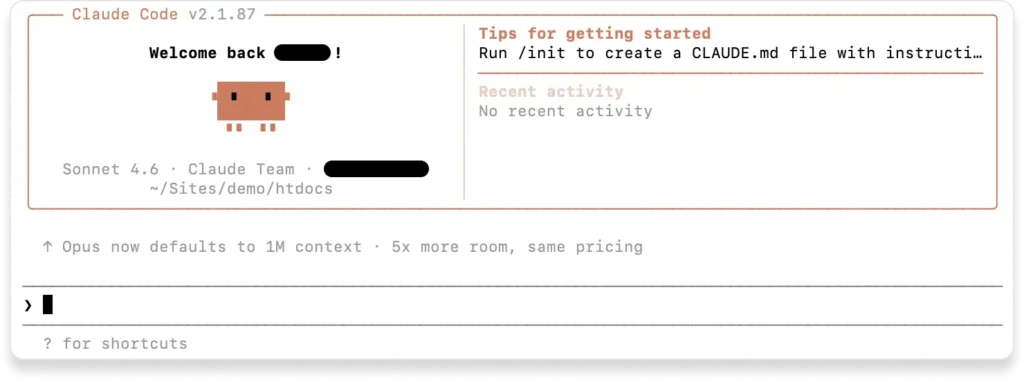
「Welcome back」という画面が表示されれば、Claude Codeが使える状態になりました。入力欄にプロンプトを入力して使い始めることができます。
ログインが完了したら、Figma MCPサーバーとの連携設定を行います。
Figma MCPサーバーは、Claude CodeからFigmaのデザインデータに直接アクセスできるようにする仕組みです。もう少し噛み砕くと、「Figmaの中にある情報を、Claude CodeなどのAIツールが使える形で提供する役割」を担っています。
通常、AIはFigmaの内部情報(レイヤー構造・テキスト・色・余白など)を直接読み取ることができません。Figma MCPサーバーはその橋渡し役として、Figmaのデザイン情報をAIが理解できる形に整理して渡してくれます。

Figma MCPサーバーは、
という橋渡し役をしています。
その情報をもとに、コードをどう生成するかを判断しているのは、Figma MCPサーバーではなく、Claude Code側のAIです。
Figma MCPサーバーには、大きく分けて2つの種類があります。
本記事では、リモートMCPサーバーを使って進めていきます。
Figma MCPサーバーをClaude Codeで使う最も簡単な方法は、公式プラグインをインストールすることです。Claude Codeが起動中の場合は、Ctrl + C で一度終了してから以下のコマンドを実行してください。
claude plugin install figma@claude-plugins-official以下のメッセージが表示されればインストール成功です。
Successfully installed plugin: figma@claude-plugins-official (scope: user)プロジェクトのディレクトリでClaude Codeを起動した状態で、以下を入力します。
/mcp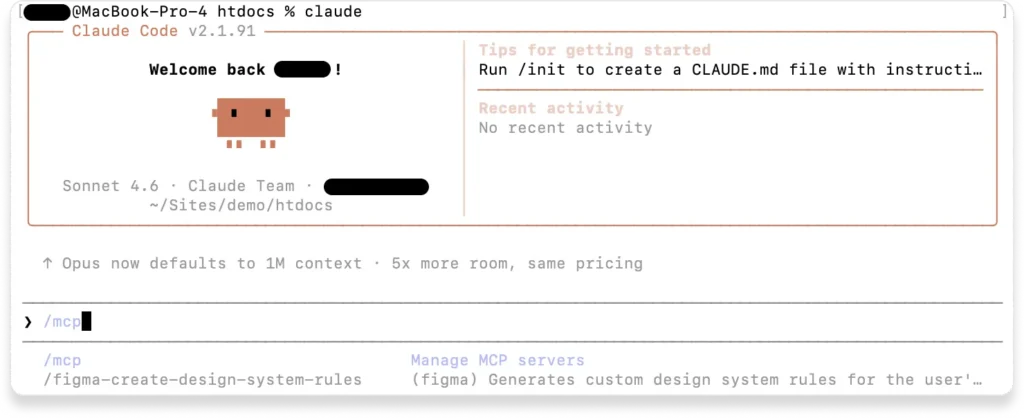
MCPサーバーの一覧が表示されるので、plugin:figma:figma · △ needs authentication を選択してください。
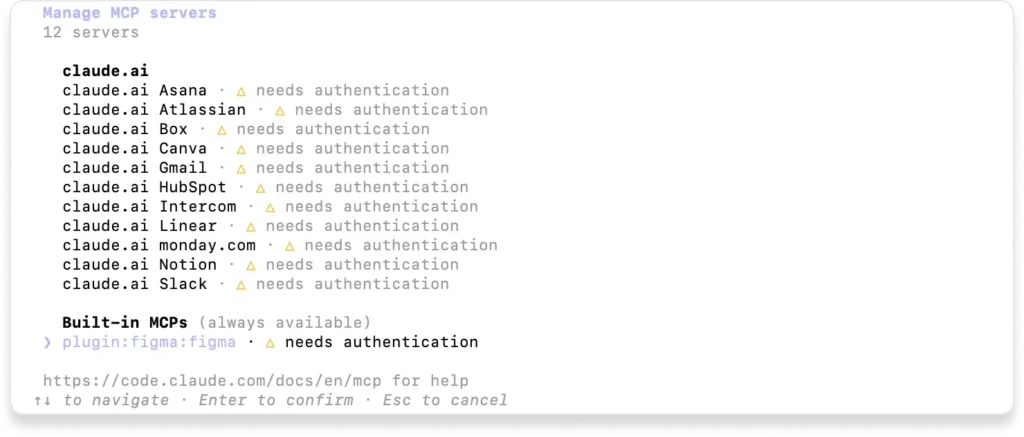
次に「Authenticate」を選択してください。
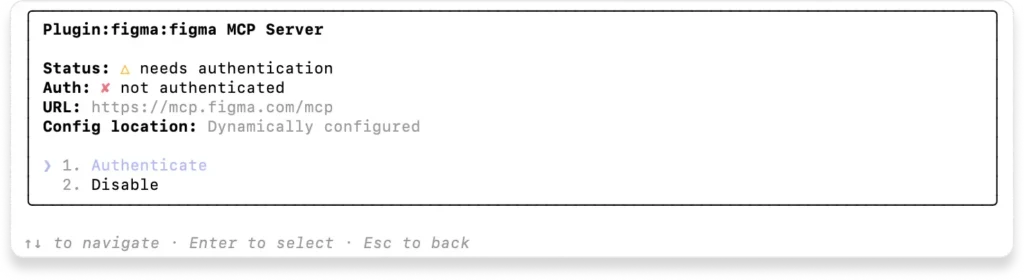
ブラウザが開いてFigmaの認証画面が表示されます。「同意してアクセスを許可する」をクリックして許可してください。
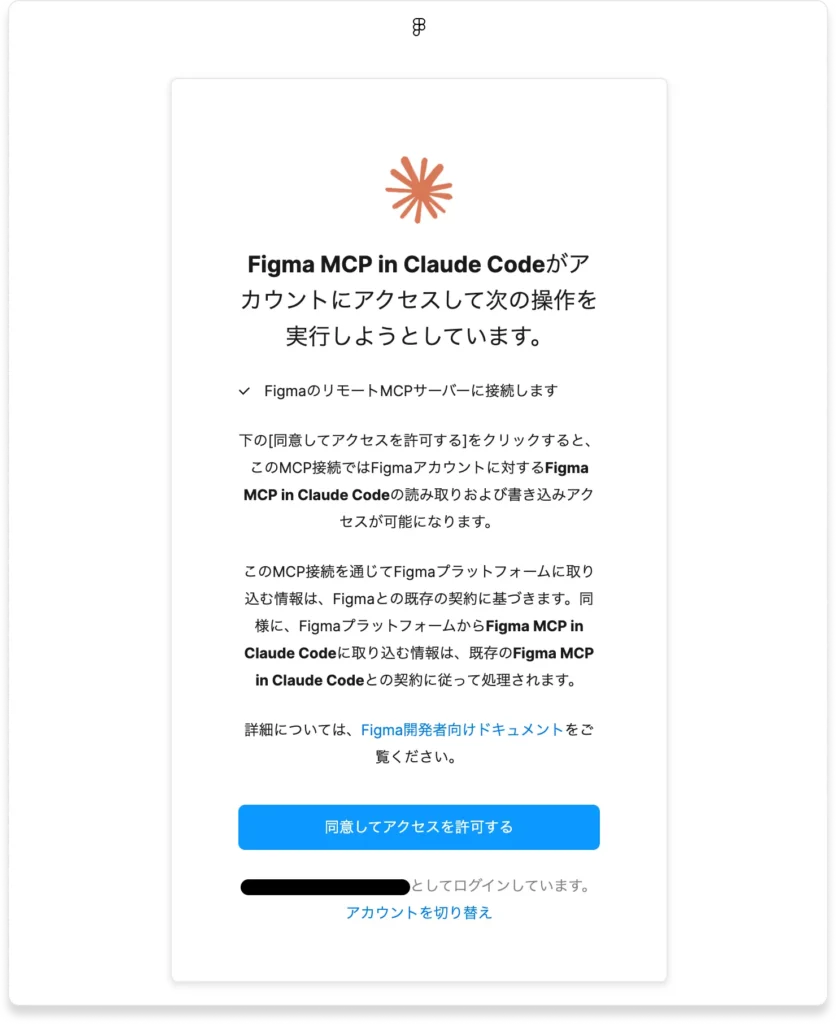
ブラウザに「Authentication Successful」と表示されたらブラウザを閉じてターミナルに戻ってください。以下のメッセージが表示されれば認証完了です。
Authentication successful. Connected to plugin:figma:figma.もう一度 /mcp を実行して、plugin:figma:figma の横に ✔ connected と表示されていれば、Figma MCPサーバーとの連携は完了です。
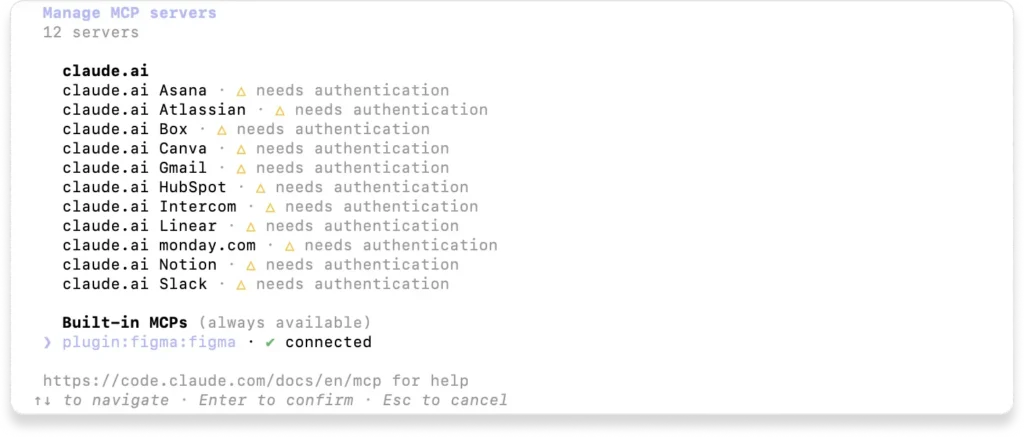
準備はここまでです。次回はこの入力欄から、Figmaのデザインカンプを渡して実装を指示していきます。
この記事では、Claude Codeのセットアップ手順として、以下を解説しました。
これで準備は完了です。
なお、起動直後のホーム画面には「Run /init to create a CLAUDE.md file with instructions for Claude」というヒントが表示されています。/init を実行すると、Claude Codeがプロジェクトのコードを自動で読み取り、CLAUDE.mdを生成してくれます。気になる方はぜひ試してみてください。
次回の【検証編】では、実際にFigmaのデザインカンプを渡してHTML・CSS・JavaScriptを出力させ、その精度や使い勝手を現場目線で検証していきます。実務で本当に使えるのか、実際に手を動かして確かめた結果をお伝えします。
押していただけると励みになります!